Queremos que aprender a editar sea accesible y práctico para todos en México. Sabemos que al principio el proceso puede parecer abrumador, pero con pasos claros y práctica constante, lo lograremos.
Dividimos el trabajo en fases: planificación, edición y exportación. Así, cada proyecto avanza sin tropiezos y evitamos perder tiempo buscando archivos o decisiones a mitad del corte.
Presentaremos una guía paso a paso que funciona como referencia. Explicaremos qué se alcanza rápido y qué requiere más práctica, y mostraremos cómo medir progreso con metas simples: primer corte, limpieza y pulido.
Comentaremos el papel del software —como Filmora9— y del equipo, y por qué no necesitamos lo más caro para producir vídeos listos para YouTube o Vimeo. Al final, sabremos qué archivos reunir y cómo seguir la guía según nuestras necesidades.
Qué aprenderemos hoy: del primer corte a un video listo para publicar
Hoy trazamos un plan práctico para llevar un corte inicial hasta un archivo listo para publicar.
En pocas pasos cubriremos desde abrir un nuevo proyecto hasta la exportación en el formato correcto. Organizaremos carpetas, importaremos material y crearemos una secuencia arrastrando clips a la línea de tiempo.
Veremos controles básicos en adobe premiere, cómo añadir títulos con Gráficos Esenciales y cómo cortar con la herramienta “C” para eliminar rizo. También usaremos fotogramas clave para zoom y ajustaremos fotos con “ajustar a tamaño del fotograma”.
Aprenderemos ajustes rápidos de audio: ganancia con tecla “G” y disolución cruzada para transiciones limpias. Al final exportaremos en H.264 con preset YouTube HD 1080p, definiendo rangos I y O.
“Un flujo ordenado ahorra tiempo y te permite concentrarte en el contenido.”
- Mapa claro del proceso para no perder tiempo.
- Priorizar herramientas para la primera vez y dejar opciones avanzadas después.
- Pequeños hitos: cortes limpios, títulos legibles y audio balanceado.
| Paso | Atajo/acción | Resultado |
|---|---|---|
| Crear nuevo proyecto | Nombre y carpeta raíz | Organización inicial |
| Montaje en línea de tiempo | Arrastrar clips | Primer corte |
| Exportar | H.264 YouTube HD 1080p (I/O) | Archivo listo para subir |
Antes de editar: fundamentos para planear el proyecto
Antes de abrir el editor, planear nos ahorra tiempo y dolores de cabeza. Definir el tipo de pieza (cortometraje, tutorial, gaming o clips para redes) cambia el proceso y las herramientas que usaremos.
Tipo de contenido
Si es un cortometraje necesitaremos metraje largo y planos organizados. Para piezas cortas en redes, priorizamos ritmo y cortes rápidos.
Equipo recomendado en México
Una CPU Intel i5/i7 reduce el tiempo de render. 8 GB de RAM es el mínimo; 16 GB o más mejora la estabilidad con archivos pesados.
GPU dedicada ayuda incluso si no usamos efectos 3D. Almacenamiento externo en TB facilita mover archivos grandes. Dos monitores HD (>20″) son ideales para revisar partes problemáticas.
Gestión de archivos y carpetas raíz
Organizar todo en una carpeta raíz evita relinks. Si movemos un archivo fuera de esa carpeta, el proyecto puede romperse.
“Validar la carpeta raíz y nombrar versiones claras nos ahorra tiempo a la izquierda del explorador.”
- Nombrar archivos con versión: proyecto_v01.mp4
- Separar audio, gráficos y metraje en subcarpetas
- Planear exportaciones nocturnas para metraje pesado
| Elemento | Recomendación | Beneficio |
|---|---|---|
| CPU | Intel i5/i7 o equivalente | Menos tiempo de render |
| RAM | 16 GB preferible (8 GB mínimo) | Estabilidad con archivos grandes |
| Almacenamiento | HDD/SSD externo en TB | Evita llenar disco y facilita backup |
| Monitor | HD >20″ y segundo monitor | Detectar errores y trabajar más rápido |
Elegir el software: Adobe Premiere Pro vs Filmora9
Para decidir entre programas, evaluamos tipo de proyecto, tiempo disponible y la cantidad de medios que manejaremos.
Filmora9 ofrece un flujo guiado, con Chroma Key, estabilización, lapso de tiempo y soporte para casi todos los archivos desde smartphones hasta cámaras profesionales.

Requisitos del sistema y compatibilidad en PC y Mac
adobe premiere pro pide más recursos: buena GPU, 16 GB de RAM y almacenamiento rápido mejora el tiempo de exportación.
Mac suele optimizar hardware, pero un PC cumple si respeta las especificaciones. Si un formato no se reconoce, convertirlo a MP4/H.264 suele resolverlo.
Herramientas clave: línea de tiempo, efectos y estabilización
En adobe premiere encontramos Gráficos Esenciales y gestión avanzada de secuencias. Filmora9 propone plantillas y un flujo más accesible.
- Línea de tiempo: nuestra base para ordenar clips y marcar puntos I/O.
- Efectos y transiciones: desde corrección básica hasta LUTs en Premiere.
- Estabilización: útil para tomas con movimiento y para mejorar vídeos móviles.
“Elegir la herramienta adecuada reduce frustración y acelera el resultado final.”
| Factor | When elegir Premiere | When elegir Filmora9 |
|---|---|---|
| Complejidad | Proyectos largos y multicámara | Cortes rápidos y redes sociales |
| Recursos | GPU fuerte y RAM ≥16 GB | Requisitos modestos |
| Curva | Opciones profundas | Flujo guiado y plantillas |
Arrancando un nuevo proyecto: estructura, formatos y organización
Antes de tocar la línea tiempo, definimos cómo queremos que quede todo guardado. Empezar bien el proyecto nos ayuda a ahorrar tiempo y evitar relinks.
Nuevo proyecto, nombre, ubicación y relación de aspecto ideal
En Premiere creamos “Nuevo proyecto”, ponemos un nombre claro y elegimos la carpeta raíz. Esto asegura que cada archivo mantenga su ruta y el proyecto no falle.
En Filmora9 usamos el botón Importar y la pestaña Media; allí podemos elegir la relación 16:9, 9:16 o 1:1 según el destino.
Importar archivos sin romper enlaces
Importar archivos con Ctrl/Cmd+I o arrastrando a la ventana de proyecto es seguro si todo está en la misma carpeta madre. Evitaremos mover carpetas después.
Validamos en la parte inferior del panel que los medios aparecen sin errores. Un clic y arrastre con la herramienta mover mantiene el orden y evita duplicados.
- Organizar carpetas: video, audio, imágenes y gráficos dentro de la carpeta raíz.
- Usar la opción de guardar apenas arrancamos para no perder cambios.
- Comprobar la línea y la línea tiempo para confirmar importación correcta.
“Registrar y guardar el proyecto al iniciar es la mejor práctica para evitar pérdidas.”
Adobe Premiere Pro paso a paso: del primer clip a una edición pulida
Arrancamos en Adobe Premiere con métodos simples que nos mantienen organizados desde el primer clic. Antes de cortar, estructuramos el proyecto para ahorrar tiempo y evitar relinks.
Organización del proyecto: bins, etiquetas y flujo
Organizaremos bins y etiquetas para encontrar clips en segundos. Separar video, audio y gráficos en carpetas claras facilita cada paso del montaje.
Importar archivos y crear secuencias
Arrastrar un clip a la línea de tiempo crea la secuencia con el formato y fps correctos. Así evitamos configurar manualmente resolución y coincidencias de tiempo.
Trabajar en la línea de tiempo y ajustes esenciales
Usamos V para seleccionar y mover, y herramientas de zoom para navegar la línea con precisión. Revisamos la forma de onda del audio para alinear voces y música.
Cortar, limpiar y atajos que ahorran tiempo
Con la cuchilla (“C“) hacemos un corte exacto y luego aplicamos eliminar rizo para cerrar huecos. Estos atajos reducen repeticiones y aceleran la edición.
Títulos y transiciones
Añadimos un título con la herramienta Texto y lo editamos en la ventana de Gráficos Esenciales. Para transiciones, usamos Disolver (Efectos > Transiciones de video > Disolver) solo donde sumen ritmo.
“Organizar y dominar atajos nos permite concentrarnos en la historia, no en los menús.”
Cómo editar videos en Filmora9: flujo rápido y resultados consistentes
Con Filmora9 armamos un flujo claro para llevar nuestros clips desde la importación hasta la publicación sin perder tiempo.
Importar archivos es sencillo: usamos el botón Importar o arrastramos a la pestaña Media y organizamos con “Mi Álbum”. Crear carpetas facilita encontrar medios y mantener el proyecto ordenado.
Herramienta de corte y corrección de lente
La herramienta de Corte Instantáneo agiliza recortes en 4K. Cortamos rápido y ajustamos la duración de cada clip con un clic.
En tomas de acción aplicamos corrección de lente y eliminación de ojo de pez para un look más profesional.
Efectos, filtros y color
Aplicamos efectos y filtros con criterio para no sobrecargar la imagen. La sintonización avanzada con LUTs 3D ayuda a lograr consistencia entre tomas.
Así mantenemos la misma paleta y mejoramos la narrativa visual en cada parte del montaje.
Exportar y publicar
Desde la parte inferior del panel de salida elegimos formato y probamos la publicación directa a YouTube o Vimeo. Esto rendea y sube el archivo en un solo paso.
“Un flujo ordenado en Filmora9 nos permite concentrarnos en la historia, no en el menú.”
| Acción | Ubicación | Beneficio |
|---|---|---|
| Importar archivos | Pestaña Media / Mi Álbum | Acceso rápido y orden |
| Corte Instantáneo | Línea de herramientas | Recortes ágiles en 4K |
| Corrección y LUTs | Pestaña Color | Consistencia visual |
| Exportar y publicar | Parte inferior del panel | Render y subida directa |
Audio y música: dar ambiente sin tapar la voz
Un buen fondo musical potencia el mensaje sin robar espacio a la voz principal. Al mezclar, priorizamos la claridad del diálogo y usamos la música para crear ambiente.
Importar pistas y ajustar niveles
Importaremos pistas de audio y música y las ubicaremos bajo la pista de voz (por ejemplo A2 en Premiere). En Premiere usamos G para ajustar ganancia y C para recortar con precisión.
En Filmora9 añadimos audio desde Media y aplicamos fundidos en entrada y salida para evitar cortes bruscos.
Edición en la línea
Trabajamos con la forma de onda para hacer cortes limpios. Normalizamos niveles entre clips para evitar saltos y comprobamos todo en audífonos.
- Alinear voz y pistas en la línea tiempo.
- Ajustar ganancia con la herramienta adecuada para que la voz lidere.
- Realizar fundidos y cortes limpios para transiciones suaves.
- Verificar que los archivos de música tengan licencia antes de publicar.
“Una revisión final solo de audio ahorra sorpresas al exportar.”
| Acción | Atajo | Beneficio |
|---|---|---|
| Ajuste de ganancia | G | Voz clara sobre la música |
| Corte preciso | C | Transiciones limpias |
| Fundido | Automático/Media | Suaviza cambios en el tiempo |
Títulos, transiciones y texto: claridad y estilo sin excesos
Saber dónde y cómo añadir un título mejora la lectura y la estética del corte. Priorizamos tipografías legibles, contraste y tamaño suficiente para verse en móviles y televisores.
En Premiere usamos la herramienta Texto y hacemos ajustes en la ventana de Gráficos Esenciales. Allí organizamos capas, alineación y formato para mantener coherencia en todo el proyecto.
La disolución cruzada es una transición estándar (Efectos > Transiciones de video > Disolver). Colocamos transiciones donde cambie el contenido o el ritmo, no en cada corte.
Para ajustar la duración arrastramos los bordes en la línea con un clic y comprobamos que el texto no tape elementos importantes a la izquierda o fuera del área segura.
- Creamos una pestaña o bin de gráficos para reutilizar plantillas.
- Hacemos un test de lectura al principio y revisamos en pantallas pequeñas y grandes.
“Menos es más: títulos claros y transiciones justas mantienen la atención en el contenido.”
Tutoriales de edición de video: del timeline a la exportación final
Para obtener el archivo final sin sorpresas necesitamos un flujo claro desde la línea tiempo hasta la exportación.
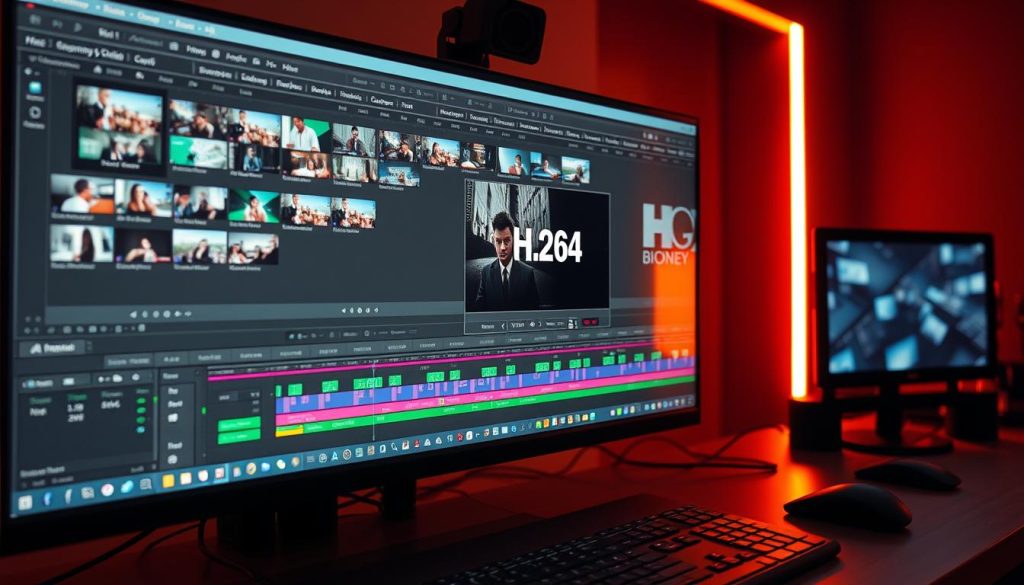
Elegir formato H.264 y presets como YouTube HD 1080p
Abrimos Archivo > Exportar > Medios (Ctrl/Cmd+M en adobe premiere). Elegimos formato H.264 y el preset YouTube HD 1080p para equilibrar calidad y peso.
Nombramos el archivo y seleccionamos la carpeta destino. Esto mantiene control de versiones del proyecto.
Definir rangos de exportación con I y O para evitar sorpresas
Marcamos con I (inicio) y O (final) el principio y término exactos en la timeline para no exportar material sobrante.
- Abrimos la ventana de exportación y verificamos la opción de exportar solo el rango marcado.
- Comprobamos resolución, fps y bitrate sólo si el destino lo requiere.
- Revisamos la estimación de tiempo en la cola y planificamos según el hardware.
- En Filmora9 podemos exportar al disco o publicar directo a YouTube/Vimeo para ahorrar pasos.
“Siempre verificamos el archivo final antes de publicar para detectar cortes, artefactos o fallos en transiciones.”
Con estos pasos cerramos el proceso y seguimos la guía para una entrega consistente.
Recursos de aprendizaje en línea y certificación
Hay plataformas clave que aceleran nuestro aprendizaje y ofrecen certificados reconocidos. Nosotros podemos mantener una cuenta activa en servicios con rutas claras y prácticas guiadas.
Cursos recomendados y cómo elegirlos
LinkedIn Learning (antes Lynda) ofrece miles de cursos sobre Final Cut, adobe premiere y After Effects bajo suscripción. Udemy tiene opciones por nivel, incluida formación en DaVinci Resolve. InsideTheEdit brinda formación avanzada con cuota mensual.
Atajos y prácticas para mejorar el flujo
Compartimos una breve guía de atajos y prácticas: organizar proyectos, usar bins, normalizar audio y trabajar con fotogramas clave. Un buen atajo o un único clic puede ahorrar minutos en cada repetición.
Estudiar con certificado: pasos claros
La opción de “estudiar con certificado” suele implicar inscribirse, pagar una tarifa local (ajustada a México) y aprobar con la calificación mínima. Al completar el curso recibimos un documento que aporta valor a nuestro perfil profesional.
“Actualizar nuestra cuenta y practicar con proyectos reales es la mejor inversión en un mundo competitivo.”
| Plataforma | Tipo | Coste | Certificado |
|---|---|---|---|
| LinkedIn Learning | Suscripción mensual | Tarifa local disponible | Sí, al completar cursos |
| Udemy | Pago por curso | Precio por curso (ofertas frecuentes) | Opcional según curso |
| InsideTheEdit | Cuota mensual | Modelo de membresía | Sí, en rutas avanzadas |
- Evaluemos temario, instructores, reseñas y proyectos prácticos incluidos.
- Organizemos un plan semanal que combine teoría y práctica con proyectos reales.
- Recomendamos tutoriales específicos para color, audio y motion graphics para reforzar áreas clave.
Conclusión
Terminar un corte y dejarlo listo para publicar es cuestión de método y práctica. Con una buena estructura de archivos y la carpeta raíz bien definida ahorramos mucho tiempo y evitamos relinks.
La edición básica no exige hardware de alta gama; con organización, atajos y buenas prácticas logramos resultados profesionales. Filmora9 acelera flujos rápidos y Premiere nos da control profundo.
Propongamos dedicar tiempo fijo a repasar atajos y técnicas. Evaluemos qué línea de software conviene según el objetivo: rapidez con plantillas o control total del detalle.
No hay embargo para experimentar: abramos cuenta en plataformas formativas, probemos con cada cámara y tema de música, y mejoremos nuestra manera de trabajar en cada vez que hagamos vídeos.
FAQ
¿Qué aprenderemos en estos tutoriales sobre Premiere Pro y Filmora9?
Aprenderemos a planear un proyecto, organizar archivos y carpetas, crear un nuevo proyecto con la relación de aspecto adecuada, importar medios, cortar y limpiar clips en la línea de tiempo, añadir títulos y transiciones, trabajar audio y exportar en formatos como H.264 para YouTube o Vimeo.
¿Cómo empezamos un nuevo proyecto en Adobe Premiere Pro?
Creamos un proyecto, asignamos nombre y ubicación, definimos la relación de aspecto y la carpeta raíz para medios. Luego importamos clips y usamos bins para organizar por cámara, escena o tipo de archivo antes de crear una secuencia desde el clip principal.
¿Cuál es la mejor manera de organizar archivos y evitar relinks?
Mantendremos una estructura de carpetas clara (raw, audio, gráficos, exports), no moveremos archivos fuera de la carpeta raíz durante la edición y usaremos nombres consistentes. Si hay relinks, usaremos la opción “Link Media” y navegaremos a la carpeta correcta para restaurar enlaces.
¿Qué herramientas de la línea de tiempo debemos dominar primero?
Debemos dominar la herramienta de selección, la cuchilla para cortes rápidos, las opciones de ripple y roll para ajustar clips sin romper el flujo, y el zoom/arrastre para navegar la línea de tiempo con precisión.
¿Cómo importamos archivos sin perder calidad ni enlaces?
Importamos desde la pestaña Media o arrastrando desde la carpeta raíz. Evitaremos copiar y mover archivos durante la edición y, si trabajamos con proxies, generaremos archivos proxies bien nombrados para mantener los enlaces con los originales al exportar.
¿Qué atajos nos recomiendan para cortar y ahorrar tiempo?
Usaremos la cuchilla (C) para cortar, la herramienta selección (V) para mover, las teclas J/K/L para reproducir en reversa/pausa/avance rápido, y los atajos para ripple delete y match frame para acelerar el flujo de trabajo.
¿Cómo logramos que el audio tenga buen balance sin tapar la voz?
Importamos música y diálogos en pistas separadas, ajustamos ganancia y niveles con el mezclador, aplicamos compresión ligera si hace falta y añadimos fundidos para transiciones suaves entre clips y pistas.
¿Qué formato y preset de exportación usamos para YouTube en 1080p?
Elegimos H.264 y un preset como YouTube 1080p HD. Verificamos bitrate variable (VBR) 2 pasadas si queremos más calidad, y definimos I y O para exportar solo la sección deseada.
¿Cómo aplicamos títulos y subtítulos que se lean bien en pantalla?
Usamos Gráficos Esenciales en Premiere o el editor de texto en Filmora9, seleccionamos tipografías legibles, tamaños y contrastes adecuados, y colocamos subtítulos en el área segura para televisión si será visto en distintos dispositivos.
¿Qué transiciones son útiles y cómo decidir su duración?
Preferimos transiciones simples como disolución cruzada para cortes suaves. La duración depende del ritmo: para diálogo breve 10–20 fotogramas; para montajes más largos, 20–60 fotogramas. Evitaremos abusar de efectos llamativos.
¿Qué hardware recomendamos en México para una edición fluida?
Recomendamos CPU multicore (Intel i7/AMD Ryzen 7 o superiores), 16–32 GB de RAM, GPU dedicada NVIDIA o AMD con soporte para aceleración, y un SSD para sistema y medios. Un monitor con buena calibración ayuda en color y detalles.
¿Cómo trabajamos con proxies para manejar 4K sin perder rendimiento?
Generamos proxies a baja resolución al importar, editamos con los proxies activos y luego desactivamos proxies al exportar para usar los archivos originales. Así reducimos la carga en CPU y GPU durante la edición.
¿Dónde podemos seguir aprendiendo y certificar nuestras habilidades?
Podemos tomar cursos en LinkedIn Learning, Udemy o plataformas especializadas como InsideTheEdit. Para certificación oficial de Premiere, revisamos la oferta de Adobe y centros autorizados que ofrecen exámenes y prácticas guiadas.
¿Cómo corregimos color rápido y aplicamos LUTs en ambos programas?
En Premiere usamos Lumetri para corrección primaria y aplicar LUTs, ajustando exposición, contraste y balance. En Filmora9 aplicamos filtros y LUTs desde la pestaña de color, afinando con curvas y ruedas de color según el look deseado.